loading...
معماری و شهر سازی
ali tavakkoli بازدید : 565 دوشنبه 26 مرداد 1394 نظرات (0)

معرفی سایتهای ویروس‌یاب‌ آنلاین

colourflow_anti_virus_icons_by_tribalmarkings
Trend Micro” HouseCall
http://housecall.trendmicro.com

Kaspersky Online Virus Scanner
http://www.kaspersky.com/virusscanner


Panda Active Scan
http://www.pandasecurity.com/activescan

F-Secure Online Virus Scanner
http://tinyurl.com/fsecure

Bitdefender Online Scanner
http://www.bitdefender.com/scan8/ie.html

Jotti’s malware scan
http://virusscan.jotti.org

McAfee Free Scan
http://tinyurl.com/mcafeevirus

VirusTotal
http://www.virustotal.com

ESET’s Online Antivirus Scan
http://www.eset.com/onlinescan

Dr.Web online scanners
http://vms.drweb.com/online

VirScan.org
http://www.virscan.org

VirusChief
http://www.viruschief.com

Free Online File Scanner
http://www.threatexpert.com

ali tavakkoli بازدید : 599 دوشنبه 26 مرداد 1394 نظرات (0)

آموزش اتوکد (Autocad)

 درس اول آموزش نرم افزار اتوکد دوبعدی 2011

مقدمه:

اتوکد بی‌شک قدرتمند‌ترین نرم افزار رایانه‌ای در زمینهٔ طراحی و نقشه کشی ساختمان می‌باشد. این نرم افزار قدرتمند، محصول شرکت Autodesk است که بسیاری از نرم افزارهای گرافیکی از جمله Maya و 3Ds Max توسط این کمپانی ساخته شده است. این درس در این وب سایت بهترین گزینه برای یادگیری این نرم افزار قدرتمند می‌باشد.


طریقه ظاهر سازی نوار ابزار‌ها در نرم افزار اتوکد


ابتدا بر روی قسمت طوسی رنگ محیط اتوکد کلیک راست کرده و منوی شناور باز می‌شود.


AutoCAD را باز می‌کنیم و نوار ابزار‌های مورد نظر را تیک می‌زنیم از این طریق نوار ابزار‌های مورد نیاز ما روی صفحه ظاهر می‌شوند.


۱-Draw
۲-Dimention
۳-Layers
۴-Modify
۵-Propeties
۶-Standard
۷-Zoom

قبل از شروع برای ترسیم بهتر است که واحد ترسیم خود را تنظیم کنید، متاسفانه اکثرا با واحد اینچی بدون اینکه خودشان بدانند ترسیم را انجام می‌دهند و بعد‌ها برای انتقال فایل به نرم افزارهای دیگر و همچنین دادن مقیاس درست با مشکل اساسی روبرو می‌شوند.


برای تنظیم واحد ترسیمی به متریک می‌توانید از روش زیر پیروی کنید:

عبارت Startup را تایپ کرده و اینتر را بزنید و در پیغام ظاهر شده مقدار ۱ را وارد کنید و دوباره اینتر را بزنید.


اکنون نرم افزار کد را ببندید و دوباره اجرا کنید. تا پنجره زیر نمایان شود و در این پنجره Metric را انتخاب کنید و روی OK کیک کنید تا وارد فضای ترسیمی شوید.

از این به بعد هر وقت اتوکد را باز کنید این پنجره باز می‌شود و نوع واحد ترسیمی را به شما یادآوری می‌کند.


در این حالت واحد شما متریک شده است ولی هنوز متر نیست بلکه میلی متر می‌باشد، برای تبدیل میلی متر به متر عبارت UN را تایپ کنید و اینتر را بزنید تا پنجره زیر باز شود.


روش دیگر برای باز کردن این پنجره


تنظیم دقیق این پنجره بسیار مهم می‌باشد و هسته تنظیم واحد در اتوکد می‌باشد یعنی هر واحدی اینجا تنظیم باشد، ترسیم شما نیز با آن واحد منطبق می‌شود.


Length
: در این قسمت نوع واحد ترسیمی طولی و دقت صفر بعد از اعشار آن را به شرح زیر تنظیم کنید.


Type
: در لیست این قسمت حتما از واحد Decimal (اعشاری) استفاده کنید. چون ما با این واحد در ایران سروکار داریم.

Precision : در لیست این قسمت می‌توانید دقت صفر بعد از اعشار را تنظیم کنید. اگر برای کارهای ساختمانی می‌خواهید استفاده کنید، دو تا صفر بعد اعشار را انتخاب کنید و اگر برای کارهای مکانیکی می‌خواهید استفاده کنید ، چهار تا صفر بعد اعشار را انتخاب کنید. صفر بعد از اعشار در واقع دقت ترسیمات را نشان می‌دهد.

Angle: این قسمت مربوط به تنظیم واحد برای زاویه و دقت صفر بعد از اعشار را می‌توانید تنظیم کنید.

Type: (زوایای اعشاری) تنظیم کنید. Decimal degrees

Precision: در لیست این قسمت می‌توانید دقت صفر بعد از اعشار را تنظیم کنید.


Insertion Scale : با کلیک در لیست کشویی این قسمت نوع واحد را برای ترسیم انتخاب کنید. مثلا متر.


Lighting :
در این قسمت نیز روی international تنظیم کنید.

بعد از انجام تنظیمات فوق می‌توانید با خیال راحت موضوعات خود را ترسیم کنید.


ذخیره کردن ترسیمات در اتوکد

بهتر است قبل از اینکه ترسیمی را آغاز کنید، آن را ذخیره کنید و با فاصله زمانی هر چند دقیقه یکبار روی آن کلیک کنید تا اگر به هر دلیلی سیستم قطع شد ترسیمات شما حفظ شده باقی بماند.


Toolbar Standard Menu File Save


بعد از انتخاب این دستور پنجره‌ای باز می‌شود که باید مسیر ذخیره و یک نام برای آن فایل تعیین کنید.


نکته مهم: اگر از ورژن‌های بالای اتوکد استفاده می‌کنید، هنگام ذخیره کردن بهتر است ورژن آن را پایین تعیین کنید تا در جاهایی که اتوکد ورژن پایین نصب می‌باشد نیز باز شود که ما در تصویر زیر قسمت  File Of Type را Autocad 2004 قرار دادیم.


ali tavakkoli بازدید : 493 دوشنبه 26 مرداد 1394 نظرات (0)

درس اول: ( رایگان )

-    مقدمه
-    طریقه ظاهر سازی نوار ابزار‌ها


درس دوم:

-    Line (خط)
-    رسم خطوط دوبل (Multi line)
-    دستورChamfer (پخ زدن)


درس سوم:

-    دستورFillet (گرد کردن کنج‌ها)

-    دستورCopy (کپی)

-    حذف موضوعات ترسیم شده (Erase)

-    ابزار قرینه یا آینه (MIRROR)

-    ابزارMove (جابجا کردن)


درس چهارم:

-    ابزارRotate (دوران دادن)
-    ابزاردایره (Circle)
-    ابزارترسیمیArc (کمان)
-    ابزارمقیاس (Scale)


درس پنجم:

-    ابزارExtend (امتداد دادن)
-    ابزارPolygon (چندضلعی یا کثیرالاضلاع)
-    ابزارStretch (کشیدن)
-    ابزارBreak at Point (شکستن یک نقطه)
-    ابزارJoin (متصل کردن)
-    ابزارExplode (منفجر کردن یا تفکیک کردن)


درس ششم:

-    ابزار Ellipse (بیضی)
-    نحوه تعریف Block
-    بخش‌ها و گزینه‌های مختلف پنجره Block


درس هفتم:

-    درج بلوک (Insert)
-    فرامین Dimension
-    درج مختصات Ordinate
-    اندازه گذاری شعاعی Radius
-    اندازه گذاری زاویه‌ای Angular
-    اندازه گذاری‌های پیاپی Continue وBaseline
-    پنجره تنظیمات اندازه گذاری Dimension Style
-    نحوه باز کردن پنجره ویرایشی Dimension Style
-    Set Current
-    Override
-    Compare


درس هشتم:

-    مقایسه پارامتر‌های تنظیم شده دو سبک
-    زبانه Text
-    زبانه Fit
-    زبانه Primary Units
-    زبانه Alternate units
-    زبانه Tolerances


درس نهم:

-    دستور Zoom
-    گزینه Zoom Extents
-    انتقال و جابجایی در صفحه ترسیم (Pan)
-    زبانه Object Snap
-    چند نکته ساده در مورد ابزارهای Object Snap
-    ابزار نقطه (POINT)


درس دهم:

-    ابزار (Divide)
-    نوار وضعیت (Status bar)
-    تغییر طول موضوعات (Lengthen)
-    دستور درج متن به صورت پاراگرافی (Multi line Text)
-    باز کردن پنجره Character Map


درس یازدهم:

-    مدیریت لایه‌ها (Layer)
-    همسان کردن ویژگی‌ها (Match Properties)
-    پرینت گرفتن در اتوکد (Plot)

ali tavakkoli بازدید : 669 دوشنبه 26 مرداد 1394 نظرات (0)

آموزش فتوشاپ Photoshop

 درس اول آموزش تصویری فتوشاپ CS5

به درس اول آموزش فتوشاپ CS5 خوش آمدید.در این درس می خواهیم به شما آموزش نحوه اجرای نرم افزار فتوشاپ CS5 را یاد بدهیم.

 اجرای نرم افزار فتوشاپ:

ابتدا روی دکمه Start صفحه Desktop کلیک نمایید. به منوی All Programs  رفته و روی گزینه Adobe Photoshop Cs5 کلیک کنید.

فضای کار :

آموزش فتوشاپ

با اجرای نرم افزار وارد فضایی خواهید شد که دارای قسمت های مشخص است که هر کدام را به طور مجزا توضیح خواهیم داد.


 A. نوار منو (Menu Bar)

این نوار شامل 11 منوی اصلی است که تقریبا تمامی امکانات فتوشاپ در این منو دسته بندی شده و برای استفاده هم می توان از این نوارها استفاده کرد و هم از دکمه های Shortcut آن استفاده کرد که در مراحل بعدی بسیار کارایی دارد.


*نکته:در شماره های قبلی این نرم افزار نوار های منو شامل 10 مورد بود اما در این نسخه یک منوی دیگر هم اضافه شده با عنوان 3D  که هدف تنظیم و مدیریت دستورات ترسیم و ویرایش تصاویر سه بعدی را دارد.


B.    نوار Option

در این نوار که حالت و گزینه های آن در مراحل مختلف کار با نرم افزار و انتخاب ابزارهای متفاوت دائما تغییر می نماید. گزینه های پیش بینی شده ای است که با دستکاری و تنظیم آنها میتوان سریع تر و راحت تر به انجام کارهای مورد نظر در نرم افزار پرداخت.


C.    پالت ابزار (Tool Palette )

در این قسمت تمام ابزاهای لازم جهت انتخاب ، نقاشی ، طراحی ، ویرایش و ... تصاویر در اختیار کاربر قرار خواهد گرفت.


D.    پنل ها (Dock Of Panels )


در این قسمت می توان پنل ها ( پالت ها ) را به طور کامل کوچک (Minimize) کرد و به صورت یک آیکون نمایش داد و زمانی که لازم شد با کلیک بر روی آنها آیکون مربوطه را باز کنیم.

آموزش فتوشاپ

E.    پنجره یک فایل نمونه باز شده در فتوشاپ

در اینجا نمونه ای از یک پنجره باز شده قرار دارد که می توان به دو صورت آن را قرار داد یکی به صورت شناور (Floating) که آزاد در محیط کار قرار گرفته و یکی به صورت تمام صفحه درمحیط نرم افزار جای داد.

زمانی ممکن است شما همزمان چند عکس را باز کرده باشید که بخواهید از آنها استفاده کنید همانطور که در عکس زیر می بینید شما می توانید با انتخاب گزینه Arrange Documents عکسهای خود را مدیریت کنید.


منوی Window

زمانی که با این نرم افزار کار میکنید با توجه به اینکه از ابزارها (Tool) استفاده میکنید میتوانید در منوی Window پنل های مختلفی را به محیط کار اضافه کرد که با کلیک بر روی هر کدام گزینه مورد نظر شما فعال می شود.

آموزش فتوشاپ


همانطور که در عکس می بینید بعضی از پنل ها با استفاده از دکمه های Shortcut  قابل استفاده است.


*نکته:زمانی ممکن است شما در محیط نرم افزار از پنل های مختلفی استفاده کنید و صفحه شما بسیار شلوغ شود که شما میتوانید با فشردن کلید Tab بر روی صفحه کلید (Keyboard) خود ابزارها رو حذف کنید تا دید بیشتری داشته باشید و مجددا با فشردن این کلید به حالت اول برگردانید اما اگر شما قصد دارید کار خود را برای دیگران به نمایش بگذارید ، میتوان با فشردن دکمه F صفحه کلید (Keyboard) طرحتان را تمام صفحه (Full Screen) نمایید.

تنظیمات پنل ها در فتوشاپ:

برای هر پنل در فتوشاپ یک سری گزینه ها و تنظیماتی در نظر گرفته شده که برای دسترسی به آن باید روی علامتی که در عکس زیر میبینید کلیک نمایید که در فصل های آتی با توجه به معرفی ابزارمورد نظر به شما معرفی خواهد شد.

آموزش فتوشاپ

پالت ابزار (Tool Palette)

پالت ابزار را میتوان به دو صورت تک ستونی و دو ستونی روی صفحه قرار داد که حالت تک ستونی پیشنهاد میشود چون فضای کمتری رو اشغال میکند.

آموزش فتوشاپ 

پالت ابزار از 7 قسمت تشکلیل شده :


A.    ابزار انتخاب (Selection Tools)

B.    ابزاردور بری و تقسیم (Crop And Slice Tools)

C.    ابزار ویرایش و روتوش (Retouching Tools)

D.    ابزار نقاشی ((Painting Tools

E.    ترسیم اشکال و ابزار نوشتن (Drawing And Type Tools)

F.    ابزار ایجاد تصاویر سه بعدی و چرخاندن پس زمینه (3D And  Canvas Rotate)

G.    ابزار یادداشت گذاری،اندازه گیری وحرکت روی عکس (Annotation , Measuring And Navigation Tools)

 آموزش فتوشاپ

در فصل های آینده به طور مفصل در مورد هر یک از ابزار ها و زیر شاخه هایش توضیح خواهیم داد.

ali tavakkoli بازدید : 517 دوشنبه 26 مرداد 1394 نظرات (0)

بدون شک بهترین نوع سیستم عاملی که تاکنون راه اندازی شده با جذابیت های گرافیکی بالا ویندوز 7 می باشد. پشتیبانی مناسب از پردازشگر چند هسته ای و Multithreading و سرعت بالا در بوت شدن این ویندوز، هیچ بهانه ای برای شکایت به ما نمی دهد. نسخه های ابتدایی تا پیشرفته از این ویندوز، وفاداری کاربران به توانایی مایکروسافت را در ارائه ی نرم افزارهایی با کیفیت بالا با بهترین کاربری را نشان می دهد. در این مقاله به شما خواهیم گفت که چگونه ویندوز 7 را مجددا نصب کنید بدون اینکه اطلاعات خود را از دست بدهید واز یک دیسک Image و یا  Recovery  استفاده کنید.

 قبل از راه اندازی و نصب مجدد ویندوز 7


شاید به دلایل مختلف  مثلا در اثر خراب شدن فایل ها و یا استفاده بیش از حد از سیستم و فایل های سیستم  که  Registry سیستم شما را خراب کرده است، مجبور شوید که ویندوز را مجددا نصب کنید. البته اولین نکته ای که باید بخاطر داشته باشید اطلاعات شما است. برخی از برنامه ها در سیستم شما ذخیره می شوند، اما اغلب اوقات داده ها برای همیشه از بین می روند. بنابراین قبل از نصب مجدد مطمئن شوید که فلش ها و یا سی دی و یا دیسکت پشتیبان شما سالم باشد. حالا اجازه دهید که برویم سراغ نصب مجدد ویندوز 7 .


روش های راه اندازی مجدد ویندوز 7


برای این کار دو روش وجود دارد که می توانید نصب مجدد ویندوز 7 را مدیریت کنید. روش اول اینکه از Image  پشتیبان استفاده شود و دوم اینکه از یک دیسک Recovery استفاده شود. اگر از  Notebook  استفاده می کنید ویندوز 7 نصب شده بر آنها ، یک برنامه اتوماتیک Recovery دارد که تمام کارکردها را ذخیره می کند. برای دریافتن اطلاعات بیشتر می توانید به دفترچه دستورالعمل Notebook مراجعه کنید. معمولا باید تمام دستورالعمل ها از زمان Boot  شدن تا زمان Recovery کامل انجام شود. برای لپ تاپ و کامپیوترهای شخصی در اینجا یک فرآیند نصب مجدد وجود دارد:


مرحله1: کنسول Recovery را از کنترل پنل باز کنید


تمام گزینه های مدیریتی در ویندوز 7 را می توان در کنترل پنل مشاهده کرد. برای Recovery  ویندوز اول باید از قسمت Start در صفحه کامپیوتر به بخش کنترل پنل بروید. کلمه Recovery را بر روی باکس جستجوی بالای آن بنویسید. گزینه ی Recovery را انتخاب کنید و کنسول Recovery  باز می شود.


مرحله 2: گزینه های Advance Recovery پیشرفته را انتخاب کنید


در زمانی که سیستم شما آسیب جزئی دیده است، گزینه ی System Recovery باید به زمان عقب باز گردانده شود. به عبارتی دیگر، اگر تغییر بزرگی رخ دهد باید از گزینه یAdvance Recovery استفاده شود.


مرحله 3: از میان Image Recovery یا Disk Recovery یک گزینه را انتخاب کنید


اگر قبلا از ویندوز 7 خود Image گرفته اید، پس نیازی نیست که از دیسکت Recovery  استفاده کنید. گزینه Restore  را از گزینه Image  انتخاب کنید، اگر یکی را ذخیره دارید می توانید تمام کارکرد را بعد از پشتیبان گرفتن ذخیره کنید. اگر یک Image ذخیره شده دارید، دیسک را در درایو گذاشته و گزینه نصب مجدد را انتخاب کنید.


مرحله 4: فایل های پشتیبان و reset کردن کامپیوتر


وقتی که گزینه نصب را انتخاب کردید، اول باید فایل پشتیبان را راه اندازی کنید. حالا گزینه Back-up now را انتخاب کنید. اگر قبلا از اطلاعات موجود در هارد نسخه پشتیبان نگرفته اید، زمانی که پشتیبان را ساختید کامپیوتر خود را reset کنید.


مرحله 5: دیسک Recovery  را گذاشته و دستورالعمل های زیر را اجرا کنید


وقتی کامپیوتر Reset  شد باید عباراتی را تایپ کنید و بعد دیسک Recovery را قرار دهید . وقتی دیسک را در درایو گذاشتید، فرآیند نصب مجدد شروع و فایل ها کپی می شوند. نام کاربری خود را وارد کنید و نام PC و تنظیمات پیشنهاد داده شده را انتخاب کنید. موقعیت زمانی و دیگر تنظیمات را زمانی که خواسته شد انجام دهید. وقتی آنها را انتخاب کردید، نصب مجدد انجام شده است.


مرحله 6: ترمیم فایل های پشتیبان و پایان


فرآیند موفقیت آمیز نصب مجدد ، شما را ترغیب می کند تا از فایل های نسخه پشتیبان استفاده کنید. بر روی ذخیره فایل ها Restore Files کلیک کنید تا بتوانید تمام پروسه را نتیجه گیری کنید. با Reset کامپیوتر خود خواهید دید که رایانه در شرایطی کاملا نرمال ذخیره شده است.
استفاده از Image ویا Restore point همیشه ایده ای هوشمندانه بوده است که این امکان را می دهد تا بتوانید به آسانی وبه راحتی سیستم عامل خود را ترمیم کنید. اگر نسخه پشتیبان  (Back Up)نساخته اید و سیستم شما خراب شده است، گزینه ای هم وجود دارد که از دیسک Recover  استفاده کنید که تمام کارکرد سیستم عامل را به حالت اول باز می گرداند. البته همیشه قبل از نصب مطمئن شوید که نسخه ی پشتیبان (Back Up) از سیستم خود دارید. البته باز هم توصیه می شود که نسخه پشیتبان را بر روی DVD  نصب کنید که می توانید بعد از نصب مجددا از آن استفاده کنید. فقط به دستورالعمل ها دقت کنید حتما نتیجه خواهید گرفت.
ali tavakkoli بازدید : 505 دوشنبه 26 مرداد 1394 نظرات (0)

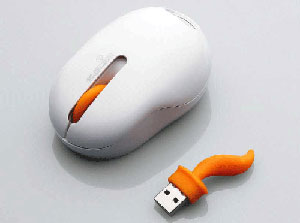
موس بی سیم

دقت کردید از وقتی لپ تاپ ها آمده اند چقدر زندگی راحت تر شده ، حداقل از این همه سیم کشی که کامپیوترهای خانگی دارد راحت شدیم فقط یک سیم شارژر دارد که به آن وصل می شود. در حال حاضر هم نسل جدید ماوس ها و کیبورد هایی وارد بازار شده که بدون سیم (Wireless) هستند و به راحتی هم قابل استفاده و قابل حمل و نقل هستند و برد بیشتری هم دارند.


 اگر شما همیشه مسافرت می روید و مجبورید که همه جا از لپ تاپتان استفاده کنید، ماوس بی سیم (Wireless) بهترین وسیله ی جانبی است. من در این مقاله به شما می گویم که چطوری ماوس بی سیم را به لپ تاپتان وصل کنید.

تکنولوژی روز به روز پیشرفت می کند، و وسایل جانبی کامپیوتر را طوری می سازند که بدون سیم کار کنند. بهترین وسیله برای کسانی که همیشه مسافرت می کنند و از لپ تاپ استفاده می کنند ماوس بی سیم است. البته از این ماوس برای کامپیوترهای رومیزی هم استفاده می شود که به شما کمک می کند که همیشه میزتان بدون سیم و مرتب باشد. ماوس بی سیم هم مثل بقیه وسایل بدون سیم کار می کند، سیگنال های فرکانس رادیویی را به یک دستگاه فرستنده و گیرنده می فرستد و می گیرد.

بخش هایی از یک ماوس بی سیم (Wireless)

موس بی سیم

وصل کردن یک ماوس بی سیم به لپ تاپ در نگاه اول ممکن است خیلی پیچیده به نظر برسد، اما خیلی آسان است. بخش هایی مثل فرستنده و گیرنده دارد. دستگاه فرستنده در داخل ماوس قرار دارد و قابل مشاهده نیست. دستگاه گیرنده در شکل های مختلفی وجود دارد بعضی ها خیلی کوچک هستند و مثل قلم اند. در اکثر بسته های ماوس بی سیم یک CD وجود دارد که برنامه هایی دارد که به سیستم عامل کمک می کند تا ماوس را بشناسد.


چگونگی اتصال یک ماوس بی سیم (Wireless) به لپ تاپ

بسته را باز کنید و باتری ها را درون ماوس قرار دهید. مراقب باشید که باتری ها حتما سر جایشان قرار بگیرند. حالا، شما باید دستگاه فرستنده و گیرنده را از بسته پیدا کنید که معمولا شبیه یک قلم یا حتی USB در مدل های ماوس جدید است. دستگاه فرستنده و گیرنده را در یک port خالی USB قرار دهید، بعد دکمه ی "ON" که روی آن قرار دارد را پیدا کنید. دکمه ی "ON" روی ماوس بسیار کوچک است و باید مطمئن بشویم که حتما روشن است. شما باید هر دو دستگاه ماوس و فرستنده و گیرنده را فعال کنید. دکمه ی "ON" هر دو وسیله را فشار دهید و سیستمتان را restart کنید.

موس بی سیم

اگر بسته یک CD داشت، CD را در دستگاه قرار دهید و برنامه هایش را روی کامپیوتر نصب کنید. برنامه ها بین ماوس، دستگاه فرستنده و گیرنده و سیستم عامل ارتباط برقرار می کند. بعد از این که CD را در دستگاه گذاشتید شما را راهنمایی می کند که برنامه را چگونه Install کنید. بعد از اینکه برنامه ها Install شد سیستم را restart کنید. ماوس وقتی کار می کند دستگاه فرستنده و گیرنده را به طور خودکار پیدا می کند. نباید فاصله ی بین دستگاه و ماوس بیشتر از 9 قدم باشد. این فاصله ی نرمال یک ماوس بی سیم است. اما نسل جدید ماوس های بی سیم با تکنولوژی 2.4 گیگا هرتز وارد بازار شده که فاصله اش 30 قدم پا است.

اگر شما دوست دارید که از سیم های اضافی متصل به کامپیوتر راحت شوید، یک بسته ی ترکیبی ماوس و کیبورد را خریداری کنید. اگر نگران کمبود port های USB برای اتصال وسایل جانبی هستید می توانید از یک USB external استفاده کنید. این ماوس ها برای حمل و نقل راحت تر هستند و کوچک تر از نوع معمولی می باشد. 

ali tavakkoli بازدید : 527 دوشنبه 26 مرداد 1394 نظرات (0)

آموزش کامپیوترمقدماتی

آشنایی با کامپیوترها:

کامپیوتر وسیله ای الکترونیکی است که اطلاعات و یا داده را ویرایش می کند و این توانایی را دارد که داده ها را ذخیره، بازیافت و پردازش کند. از کامپیوتر می توان برای تایپ یک سند و فرستادن ایمیل و یا جستجو در اینترنت استفاده کرد. همچنین  می توانید از آن برای محاسبات و حسابداری و مدیریت داده ها و حتی بازی کردن و یا کارهای دیگر استفاده نمائید.

کار با کامپیوتر: 

برای شروع کار با کامپیوتر، شاید ذخیره سازی اطلاعات بسیار اسرارآمیز به نظر می رسد. تمام مدل های کامپیوتر دارای  دو بخش اصلی هستند : 

سخت افزار چیست ؟

هر بخش از کامیپوترکه توسط شما قابل مشاهده و قابل لمس کردن باشد را گویند.

 مثل مادر بورد  و مانیتور و یا کیبورد (صفحه کلید) و ....

نرم افزار چیست ؟ 

هر برنامه ای از کامپیوتر و اجزای آن که به سخت افزار می گویند که هر لحظه چه کاری باید انجام شود. مثل ویندوز و word .... 

هر وسیله ای که برای کامپیوتر خودتان خریداری کنید جزو این دو دسته بندی سخت افزار و نرم افزار به حساب می آید. اما وقتی که راجع به این موارد مطالبی را آموختید خواهید دید که چقدر ساده هستند. اولین کامپیوتر الکترونیکی  (ENIAC)در سال 1946 عرضه شد. آنها  1,800فوت بوده و وزن آن 30 تن بود. 

اما انواع دیگر کامپیوترها چه هستند؟ 

اکثر افراد وقتی نام کامپیوتر را می شنوند یاد کامپیوترهای خانگی می افتند مثل کامپیوتر شخصی و یا لپ تاپ.کامپیوترها انواع مختلفی دارند و در اندازه و نوع متفاوت هستند و در زندگی روزمره ما نقشهای متفاوتی را ایفا می کنند مثل زمانی که از دستگاه خودپرداز پول دریافت می کنید و یا در مغازه سبزی فروشی خرید می کنید و یا از ماشین حساب استفاده می کنید و یا از کامپیوتر برای تایپ متنی استفاده کنید همه نمونه این موارد هستند.

کامپیوترهای خانگی

خیلی از افراد هستند که از کامپیوتر در خانه و مدرسه و یا  کتابخانه از آن استفاده می کنند. می توانند آنها بزرگ، کوچک و یا متوسط باشند که معمولا هم روی میز قرار داده می شوند. وقتی که دیگر اجزا مثل ماوس، مانیتور، صفحه کلید را به کامپیوتر اضافه کردید حالا یک کامپیوتر شخصی خواهید داشت. 

اکثر کامپیوترها به راحتی ارتقا داده می شوند و قابل گسترش دادن هستند و اینکه می توان بخش جدید را به آنها اضافه کرد. دیگر مزیت آنها کم قیمت بودن آنهاست. اگر کامپیوتر و لپ تاپ را با مشخصه های یکسان با هم مقایسه کنید، می بینید که کامپیوترهای شخصی ارزان قیمت تر هستند. 

بعضی از آنها طوری طراحی شده اند تا جای کمتری را اشغال کنند و اغلب به آنها اصطلاح همه چیز دریک مجموعه  all-in-one desktop computers داده میشود.


لپ تاپ ها Laptop

دومین نوع کامپیوترها که بسیار شناخته شده است لپ تاپ ها هستند و یا به اصطلاح کامپیوتر همراه هستند. لپ تاپ ها باطری دارند و یا     بصورت AC-Power (کامپیوترهای شخصی قابل حمل) هستند که به نسبت کامپیوترهای خانگی قابل حمل می باشند و این امکان را به شما می دهد که هر کجا بخواهید از آنها استفاده کنید. 

همانطور که می دانید این کامپیوترهای قابل حمل، کوچک بوده و به راحتی نمی توان به اجزای درون آنها دسترسی پیدا کرد. یعنی اینکه نمی توانید آنها را مثل کامپیوترهای شخصی ارتقا دهید. اما می توانید به آنها  RAMو یا هارد دیسک اضافه کنید.

بعضی مواقع به آنها هم Notebook Computer گفته می شود .


سرورهاServers

سرور کامپیوتری است که اطلاعات را به دیگر کامپیوترها در شبکه ارائه می دهد. اکثر کسب و کارها دارای فایل سرور هستند که کارکنان می توانند برای ذخیره و یا به اشتراک گذاشتن اطلاعات از آنها استفاده کنند. یک سرور می تواند مثل یک کامپیوتر شخصی و یا بزرگتر از آن باشد. 

یک سرور نقش اساسی را در اینترنت بازی می کند آنها جایی هستند که صفحات وب در آنجا ذخیره شده اند. وقتی که شما روی لینکی از صفحه جستجو کلیک می کنید در واقع سرور وب ، آن صفحه ای را که می خواهید برای شما باز می کند. 


دیگر انواع کامپیوترها

امروزه انواع بسیار زیادی از کامپیوترها وجود دارد که می توانید تهیه کنید وبعضی از آنها حتی کوپکتر از لپ تاپ ها هم هستند. دراینجا مثال های دیگری هم وجود دارد:

کامپیوترهای تبلت: با استفاده از این صفحه حساس لمسی برای تایپ کردن و جهت یابی استفاده شده است. از آنجا که به ماوس و یا صفحه کلید نیاز ندارند کامپیوترهای تبلت راحتتر از کامپیوترهای لپ تاپ قابل حمل هستند.

تلفن همراه: بعضی از تلفن های همراه نیز مثل کامپیوتر ها می توانند کارهای مشابه هم انجام دهند مثل جستجو در اینترنت و یا بازی کردن. به این تلفن ها به اصطلاح smartphones گفته می شود.

کنسول بازی:یک کنسول بازی نوعی از کامپیوتر است که مخصوص بازی کردن است، اگرچه آنها بسیار کامل مثل کامپیوترها شخصی نیستند اکثر کنسول های جدید مثل نینتندوNintendo Wii به شما این امکان را می دهد که غیر از بازی کردن در اینترنت هم جستجو کنید.

تلویزیون ها: درحال حاضر بعضی از تلویزیون ها کارکردهایی دارند که به شما این امکان را می دهند که به تمام اطلاعات اینترنت هم دسترسی داشته باشید.

PC و Mac: کامپیوترهای شخصی به دو صورت  PCو Mac هستند. هر دو مدل دارای کارکردی کامل هستند و آنها دارای نگاهی و کارایی متفاوتی هستند و اکثر افراد یا یکی و یا دیگری را ترجیح می دهند.  

این نوع از کامپیوتر دراصل با IBM PC  در سال 1981 ساخته شد و دیگر شرکت ها هم شروع به ساختن کامپیوترهایی از این نوع کردند که به آنها هم IBM PC Compatible  گفته می شد. که اغلب کوتاه شده کلمه PC به آنها گفته می شد). امروزه این نوعی از کامپیوترهای شخصی است که با سیستم عامل ویندوز هم کار می کنند. 

Mac: سیستم عامل مک در سال 1984 تعریف شد، این کامپیوتری بود که بسیار جلوه های زیبای گرافیکی داشت و یا GUI که به آن Gooy گفته می شد. تمام کامپیوترهای مک در کمپانی Apple ساخته شده اند و تقریبا همه آنها از سیستم عامل  Mac OS Xاستفاده می کنند. 

اگرچه PC را می توان جزء IBM PC Compatible  دانست و این اصطلاح را می توان به هر کامپیوتر شخصی نسبت داد که شامل کامپیوترهای Mac می شود.

ali tavakkoli بازدید : 510 دوشنبه 26 مرداد 1394 نظرات (0)

هارد

بعضی اوقات می خواهیم برای محکم کاری اطلاعات مهم و ضروری را روی یک هارد دیگر هم ذخیره کنیم یا این که از اطلاعاتی که روی یک هارد دیگر است خوشمان می آید و می خواهیم آن ها را داشته باشیم ولی با CD یا DVD و یا فلش و چیزهای دیگر به خاطر حجم محدودی که دارد نمی شود.


به همین علت مجبوریم هارد به هارد کنیم. اگر می خواهید این کار را به درستی انجام دهید باید خیلی حواستان را جمع کنید و دقت داشته باشید. کامپیوترها معمولا یک هارد دیسک دارند.

اول برای پارتیشن های موجود در هارد دیسکتان اسم مخصوص بگذارید. برای انجام این کار My Computer را باز کنید و روی پارتیشن کلیک راست کنید.

گزینه ی Properties را انتخاب کنید. حالا در پنجره ای که باز شد، نام پارتیشن را عوض کنید.

حالا با همین روش اسم همه ی پارتیشن ها را عوض کنید و آن ها را به یاد داشته باشید.

حالا کامپیوترتان را خاموش کنید. هارد دیسکی را که می خواهید اطلاعات را از آن کپی کنید بردارید. آن را به دقت بررسی کنید. هارد دیسک ها معمولا با یک کابل به مادربرد وصل می شوند. در کنار محل اتصال کابل به هارد دیسک محلی برای وصل کردن فیش برق یا همان Power قرار دارد.

شما باید نگاه کنید که ببینید جامپرها هستند یا نه. معمولا روی بدنه ی هارد دیسک ها چگونگی قرارگیری جامپرها را توضیح داده است.


جامپر چیست ؟

جامپرها یک قطعه ی ریز هستند که به وسیله ی آن ها می توانیم تنظیمات یک قطعه ی سخت افزاری را به صورت فیزیکی عوض کنیم.

هارد

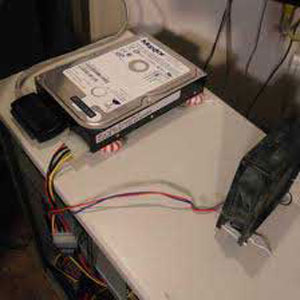
در جدولی که روی بدنه ی هارد دیسک ها وجود دارد دنبال حالت Slave بگردید. شما باید جامپر هارد دیسک دوم را با توجه به توضیحات جدول روی بدنه ی هارد دیسک در حالت Slave قرار دهید. حالا وقتی کامپیوتر خاموش است در کیس را باز کنید. در کیس هارد دیسک را پیدا کنید. هارد دیسک با کابلی به مادربردتان وصل است. این کابل معمولا دارای 2 جای اتصال است. ممکن است هم به هارد دیسکتان و هم به CD-Rom تان وصل باشد. شما می توانید به همین روش کابل هارد دیسک دوم را به مادربردتان وصل کنید. برای این کار می توانید جای اتصال دوم را از CD-Rom جدا کنید و به هارد دیسک دوم وصل کنید. حالا شما 2 تا هارد دیسک را با یک کابل به مادربردتان وصل کنید.

هارد دیسک کامپیوتر شما به عنوان میزبان و هارد دیسک دوم به عنوان مهمان است. حالا باید برقی را که هارد دیسک دوم نیاز دارد تأمین کنید برای این امر به نوع فیش برقی که به هارد دیسک متصل است دقت کنید. احتمالا یکی از این نوع فیش های مثل آن در کامپیوترتان هست که به هیچ جایی و هیچ چیزی وصل نشده است. این کابل ها همگی به سیستم اصلی برق کامپیوتر وصل شده اند. یکی از این فیش های آزاد را به هارد دیسک مهمان وصل کنید. حالا کامپیوترتان را روشن کنید.

به محض این که روشن شد کلید Delete را فشار دهید تا وارد تنظیمات مادربرد شوید. این منو برای هر نوع مادربردی فرق می کند اما در این منو تنظیمات مربوط به هارد دیسک وجود دارد. به منوی standard Cmos Features بروید. معمولا تنظیماتی در مادربرد های جدید به صورت پیش فرض وجود دارد که هارد دیسک ها را در حالت اتوماتیک شناسایی می کند. اگر به این صورت هارد دیسک را نشناخت شما تنظیم این قسمت را در حالت auto بگذارید تا مادربردتان به صورت خودکار هارد دیسک را شناسایی کند. حالا از منو بیرون بیایید و گزینه ی Save an Exit را بزنید.

اگر تمام مراحل را به درستی انجام داده باشید کامپیوترتان مثل حالت اولش کار می کند. ویندوز بالا می آید. اما وقتی My Computer را باز کنید متوجه می شوید که پارتیشن های جدید اضافه شده است که همان پارتیشن های هارد دیسک مهمان است. حالا اطلاعاتی را که لازم دارید در بین دو هارد دیسک کپی کنید. این کپی هم دقیقا مثل زمانی است که در هارد دیسک خودتان اطلاعات را از جایی در جای دیگر کپی می کنید. بعد از این که کارتان تمام شد، کامپیوترتان را خاموش کنید و همه چیز را به حالت اولش برگردانید. هارد دیسک مهمان را جدا کنید و کابل برق و کابل مادربرد را به حالت اول برگردانید. جامپر را دوباره به حالت اول روی مادربرد قرار دهید. این حالت روی بدنه ی هارد دیسک با عنوان Master مشخص شده است. بعد از این که همه چیز ( کابل ها و جامپر ) را به حالت اولیه برگرداندید در کیس را ببندید.   

ali tavakkoli بازدید : 469 دوشنبه 26 مرداد 1394 نظرات (0)

کلیدهای میانبر ویندوز

این ترفند ها بیشتر برای سرعت بخشیدن به انجام کار ها است به طور مثال اگر می خواهید قسمت جستجوی ویندوز را باز کنید میتوانید به یک یا ۲ کلید آنرا به سرعت اجرا کنید که در غیر اینصورت باید با چندین کلیک به پنجره مورد نظر بروید و جستجو گر را انتخاب کنید.

- معروف ترین و ساده ترین ترفند ها کلید F1 هست که با فشار دادن این کلیک شما به قسمت Help ویندوز منتقل میشود.


- یکی  از بیشترین  کلیک های که شما در ویندوز انجام می دهید برای رسیدن به آدرس بار هست ، به طور مثال اگر می خواهید  آدرس یک سایت  را تایپ کنید اول باید   ماوس را روی قسمت  آدرس بار بیاورید و آدرس  مورد  نظر خود  را تایپ  کنید. ولی برای  سریع تر کردن  این کار میتوانید از کلید های میانبر Alt+D استفاده کنید  که پس از فشار دادن آن شما سریع به آدرس بار منتقل میشوید و میتوانید آدرس مورد نظر خود را به سرعت تایپ کنید و Enter را فشار دهید.

- برای نمایش کامل دسکتاپ میتوانید از کلید های WinKey+D استفاده کنید این کلید ها در مواقعی استفاده می شود که پنجره های زیادی روی ویندوز شما باز هستند.

- برای سریعتر رسیدن به properties فایل ها میتوانید کلید Alt را نگه دارید و سپس روی فایل مورد نظر خود کلیک کنید.

برای رفتن به Back یا Forward یک صفحه در اینترنت اکسپلورر میتوانید از ۲ کلید Alt که در سمت های راست و چپ کیبورد وجود دارند استفاده کنید.

برای  راحـت تر و سریعتـر رفتـن به دیگر  پنجره های باز شده میتوانـید  از کلید های ترکـیبی Alt+Tab استـفاده کنـید.

برای فول اسکرین و بیشترین استفاده از فضای نمایشگر میتوانید کلید Ctrl را نگه دارید و روی نوار آبی رنگ بالای پنجره مای کامپیوتر ۲ بار کلیک کنید ، میبینید که پنجره از دفعه قبل خیلی بزرگتر شده هست و تمام نمایشگر را اشغال میکند.


اطلاع بیشتر از روشن شدن کلید های Caps Lock ، Num Lock و Scroll Lock

گاهی پیش می آید که بدون خواسته خود دستمان روی یکی از دکمه های Caps Lock ، Num Lock و Scroll Lock میخورد و باعث تغییراتی در تایپ میشود که میتواند بعدا مشکل ساز باشد ولی برای اینکه هر دفعه  و ناخواسته این کلید ها روشن میشوند شما اطلاع داشته باشید میتوانید برای ویندوز جوری تعریف کنید که پس از روشن شدن این کلید ها یک صدای بیب از اسپیکر ها پخش شود.

برای اینکار ابتدا به Control Panel ویندوز خود بروید و برنامه Accessibility Options را اجرا کنید ، سپس یک پنجره باز میشود که باید تیک گزینه Use Toggle Keys را فعال کنید و سپس روی دکمه OK کلیک کنید تا پنجره بسته شود و تغییرات اعمال شوند.
حال از این به بعد هر وقت یکی از کلید های Caps Lock ، Num Lock و Scroll Lock چه خواسته چه نا خواسته روشن شوند یک صدای بیب کوتاهی از اسپیکر ها پخش میشود.


اگر ویندوز ویستا یا ۷ دارید این روش را پیگیری کنید:

ابتدا به Control Panel ویندوز بروید و سپس روی برنامه Home Control Panel کلیک کنید ، سپس پنجره ای باز میشود که باید روی گزینه های Ease of Access و Ease of Access Center کلیک کنید و بعد روی دکمه Make the keyboard easier to use کلیک کنید و در آخر هم تیک گزینه Turn on Toggle Keys را فعال کنید و روی دکمه Save کلیک کنید تا تغییرات اعمال شوند.
برای بازگشت به حالت اول هم میتوانید همین روش های بالا را انجام دهید و اگر تغییری اعمال نشد کامپیوتر را یک بار restart کنید.


چند ترفند کوچک در ورد (word) آفیس

برای استفاده راحت تر و سریعتر از منو ها و ذخیره میتوانید کلید Alt را نگه دارید و بعد از چند ثانیه اعدادی روی نمایشگر نمایان میشود که برای ذخیره میتوانید کلید ۱ را فشار دهید.
برای جستجو در بین حروف تایپ شده کلید های Ctrl+F را فشار دهید و سپس متن مورد نظر خود را تایپ کنید و روی دکمه find کلیک کنید.
تغییر اندازه قلم با P+Shift+Ctrl
J+Ctrl  تراز بندی از دو طرف پاراگراف با
۲+Ctrl   فضای دو برابر خطوط پاراگراف با
تراز بندی راست پاراگراف با    R+Ctrl
حذف قالب بندی پاراگراف با  Q+Ctrl

همچنین میتوانید برای اعمال ریاضی از تصویر زیر کمک بگیرید:


در آخر هم چندین ترفند کوچکی را که در رابطه با ویندوز و نرم افزار های ویندوز هست را به شما معرفی میکنم:


Ctrl+T برای باز کردن تب جدید در مرورگر فایرفاکس ویندوز
Ctrl+Z برای باز کردن پنجره های بسته شده ای که در قبل در فایرفاکس بسته شده بودند ، البته باید در قبل مرورگر فایر فاکس باز باشد
فشار دادن کلید PrtScr یا Alt+Print Screen که در بالای کیبورد وجود دارد باعث عکسبرداری از صفحه ویندوز شما میشود
کلید X برای پخش موزیک در نرم افزار مدیاپلیر Winamp
کلید Z برای رفتن به آهنگ  بعدی و کلید B برای رفتن به  آهنگ قبلی در نرم افزار  مدیا پلیر Winamp استفاده میشود.
نگه داشتن کلید ویندوز به همراه + یا – موجب بزرگ و کوچکنمایی پنجره ها در ویندوز ۷ میشود.

تعداد صفحات : 93

اطلاعات کاربری
  • فراموشی رمز عبور؟
  • آرشیو
    آمار سایت
  • کل مطالب : 928
  • کل نظرات : 6
  • افراد آنلاین : 1
  • تعداد اعضا : 47
  • آی پی امروز : 76
  • آی پی دیروز : 137
  • بازدید امروز : 147
  • باردید دیروز : 297
  • گوگل امروز : 4
  • گوگل دیروز : 7
  • بازدید هفته : 726
  • بازدید ماه : 4,028
  • بازدید سال : 54,996
  • بازدید کلی : 902,066